Guía para Gmail
Recibe los avisos de RestockAlerts en Gmail
Si usas Gmail para recibir los avisos de reposición, guarda nuestra dirección en Contactos de Google o crea un filtro. Así ayudas a evitar que los próximos avisos acaben en spam.
Esta es la dirección que debes guardar
Las capturas están en inglés. Los números indican dónde tocar o hacer clic; junto a los nombres de los botones encontrarás su equivalente en inglés para reconocerlos en las imágenes.
Opción 1 · Móvil u ordenador
Guarda RestockAlerts en Contactos de Google
Abre Contactos de Google en el navegador. Usa la misma cuenta en la que recibes los avisos de RestockAlerts. Si tienes varias cuentas, comprueba cuál está activa tocando tu foto o inicial en la esquina superior derecha.
El contacto debe quedar guardado en Contactos de Google de esa cuenta. Guardarlo solo en la memoria del teléfono o en iCloud no lo añade a tus contactos de Google.
En el móvil (iPhone o Android)
Abre Contactos de Google en Safari o Chrome. Las imágenes muestran la versión web para móviles, no la app de contactos del teléfono.
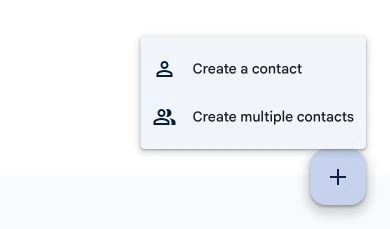
- Toca el botón + de la esquina inferior derecha para añadir un contacto.
- Selecciona Crear un contacto (Create a contact).
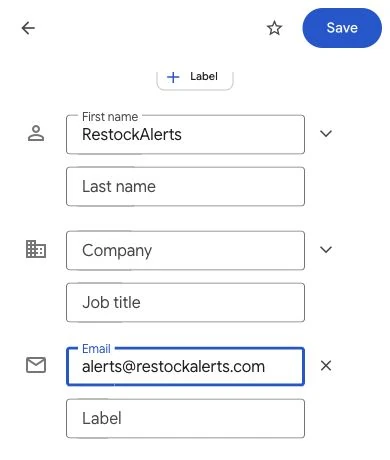
- En Nombre (First name), escribe RestockAlerts.
- Baja hasta Correo electrónico (Email) e introduce [email protected].
- Toca Guardar (Save), arriba a la derecha.
En el ordenador
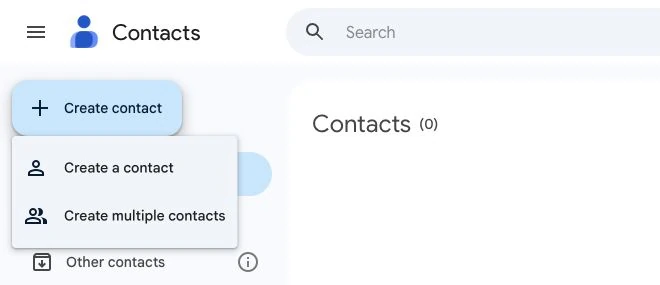
- En Contactos de Google, haz clic en Crear contacto (Create contact), arriba a la izquierda.
- En el menú que se abre, elige Crear un contacto (Create a contact).
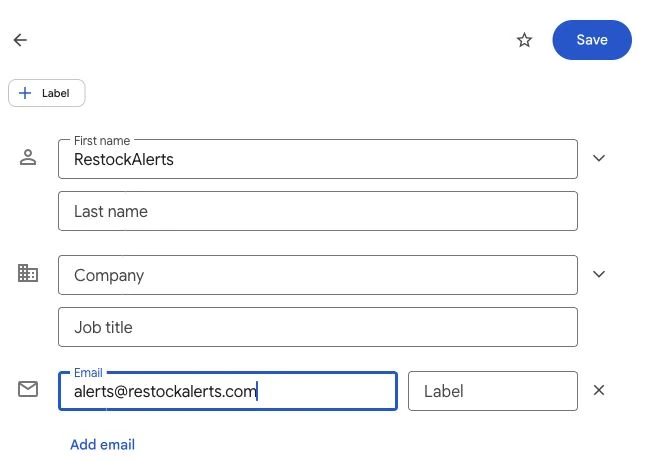
- Escribe RestockAlerts en Nombre (First name).
- En Correo electrónico (Email), escribe [email protected]. Puedes dejar vacíos los demás campos.
- Haz clic en Guardar (Save), en la esquina superior derecha del formulario.
Comprueba que RestockAlerts aparece en tus contactos y que la dirección se ha guardado sin errores.
Opción 2 · Configuración desde el ordenador
Crea un filtro para que nuestros avisos no vayan a spam
Desde un ordenador, abre Gmail e inicia sesión en la cuenta donde recibes los avisos.
Este filtro no se puede crear desde la app de Gmail. Solo necesitas el ordenador para configurarlo. Una vez guardado, también se aplica cuando consultas el correo en el móvil.
- En el extremo derecho de la barra de búsqueda, haz clic en el icono de controles deslizantes: Mostrar opciones de búsqueda (Show search options).

- En De (From), escribe [email protected]. No añadas otros criterios de búsqueda.
- Haz clic en Crear filtro (Create filter), en la parte inferior del panel.
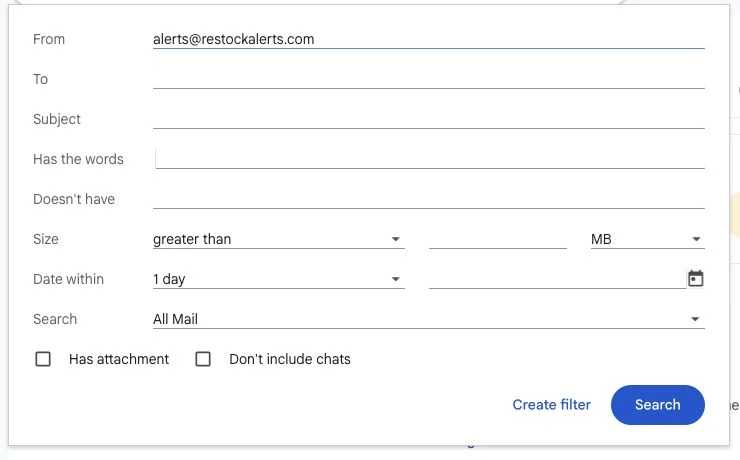
- Marca No marcar nunca como spam (Never send it to Spam). Deja las demás casillas sin marcar.
- Pulsa el botón azul Crear filtro (Create filter) para guardar la regla.
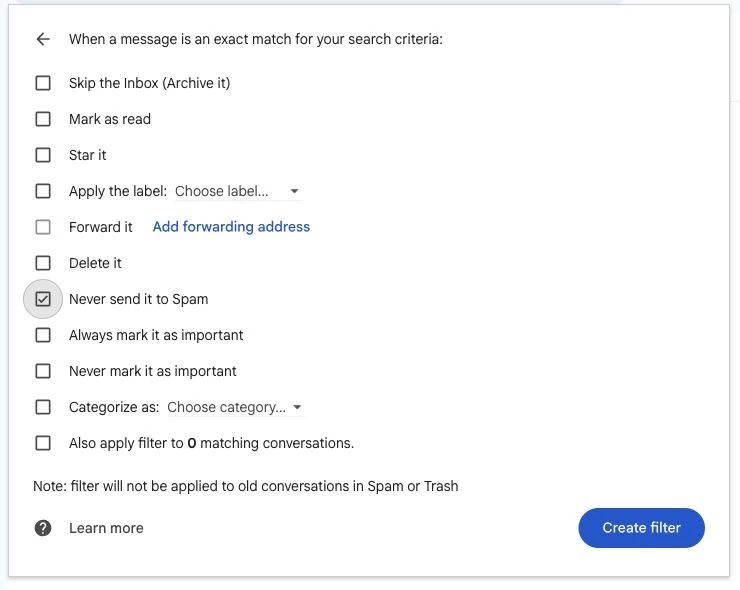
Para revisar el filtro, abre Configuración → Ver todos los ajustes → Filtros y direcciones bloqueadas.
¿Ya hay algún aviso en Spam?
Crear el filtro no recupera los mensajes que ya están en Spam. En Gmail desde el ordenador, abre Spam, selecciona el aviso de RestockAlerts y pulsa No es spam. Si usas la app del iPhone, entra en Menú → Spam, mantén pulsado el mensaje y busca No es spam en el menú Más (⋯).
Si sigues sin encontrar el aviso, confirma que estás en la cuenta correcta y revisa si has bloqueado al remitente o creado reglas que eliminan sus mensajes. Comprueba también los productos que sigues en Mis alertas.
Contactar con soporteEstos ajustes ayudan a reducir los avisos enviados a spam, pero no garantizan la entrega ni la rapidez del correo. Los nombres de los menús pueden variar según el idioma o la versión de Google.