Gmail の受信設定
RestockAlerts
Gmail の受信設定
再入荷通知を見逃さないよう、Gmail の受信設定を確認しましょう。送信元を Google コンタクトに登録する方法と、迷惑メールにしないフィルタを作る方法を紹介します。
登録・設定に使う送信元アドレス
画像は英語表示の画面です。赤い番号を目印に操作してください。画像と見比べやすいよう、手順には英語の項目名も添えています。
方法1 · スマートフォン・パソコン
Google コンタクトに送信元を登録する
ブラウザで Google コンタクトを開き、通知を受け取っている Google アカウントでログインします。複数のアカウントを使っている場合は、右上のプロフィールアイコンで確認してください。
登録先は、そのアカウントの Google コンタクトです。スマートフォン本体や iCloud の連絡先に保存しただけでは、Google コンタクトには追加されません。
スマートフォンの場合(iPhone・Android)
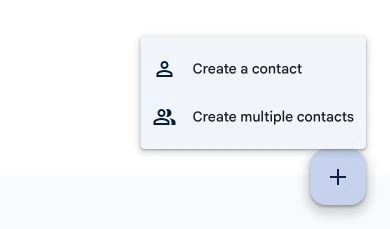
Safari や Chrome で Google コンタクトを開きます。以下の画像は、スマートフォンのブラウザで表示した画面です。
- 右下の + ボタンをタップします。
- [連絡先を作成](Create a contact)を選びます。
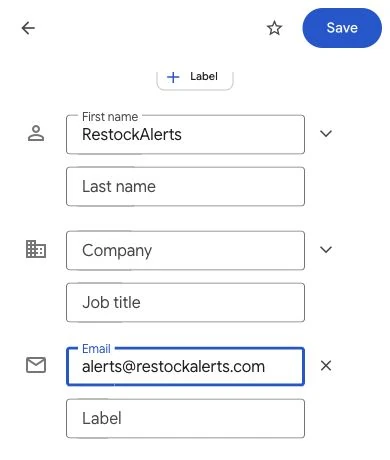
- [名](First name)に RestockAlerts と入力します。
- 下にスクロールし、[メール](Email)に [email protected] と入力します。
- 右上の[保存](Save)をタップします。
パソコンの場合
- Google コンタクトの左上にある[連絡先を作成](Create contact)をクリックします。
- 開いたメニューで[連絡先を作成](Create a contact)を選びます。
![パソコン版 Google コンタクト。1 は[連絡先を作成]ボタン、2 はメニュー内の[連絡先を作成]。](/images/guides/gmail/contacts-desktop-create.webp)
- [名](First name)に RestockAlerts と入力します。
- [メール](Email)に [email protected] と入力します。ほかの項目は空欄のままで構いません。
- 入力欄の右上にある[保存](Save)をクリックします。
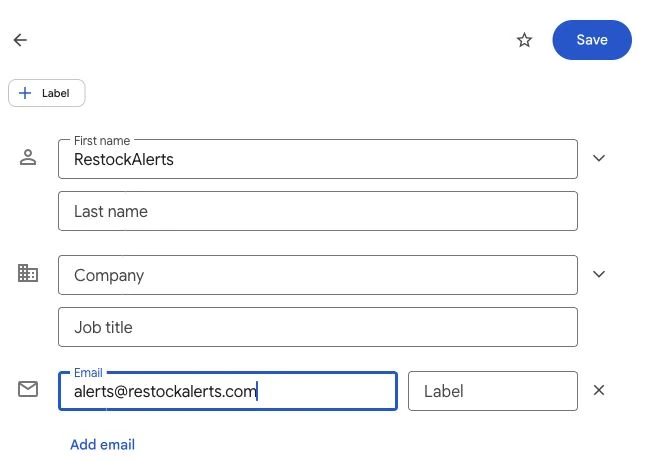
保存できたら、連絡先一覧に RestockAlerts が表示され、メールアドレスに間違いがないことを確認します。
方法2 · パソコンで設定
「迷惑メールにしない」フィルタを作る
パソコンで Gmail を開きます。通知を受け取っているアカウントでログインしてください。
Gmail アプリでは、このフィルタを作成できません。パソコンで一度設定すれば、スマートフォンでメールを読む場合にも適用されます。
- 検索バーの右端にある、スライダー形の[検索オプションを表示](Show search options)アイコンをクリックします。

- [From](差出人)に [email protected] と入力します。ほかの検索条件は追加しません。
- 検索パネルの下部にある[フィルタを作成](Create filter)をクリックします。
![検索オプション。2 は alerts@restockalerts.com を入力した From 欄、3 は[フィルタを作成]ボタン。](/images/guides/gmail/gmail-filter-sender.webp)
- [迷惑メールにしない](Never send it to Spam)にチェックを入れます。ほかの項目にはチェックを入れません。
- 青い[フィルタを作成](Create filter)ボタンをクリックして保存します。
![フィルタの設定画面。4 はチェック済みの[迷惑メールにしない]、5 は設定を保存する[フィルタを作成]ボタン。](/images/guides/gmail/gmail-filter-actions.webp)
保存したフィルタは、[設定]→[すべての設定を表示]→[フィルタとブロック中のアドレス]で確認できます。
すでに迷惑メールに入っている場合
フィルタを作成しただけでは、すでに迷惑メールに入っている通知は受信トレイに戻りません。パソコン版 Gmail で[迷惑メール]を開き、RestockAlerts のメールを選んで[迷惑メールではない]をクリックしてください。iPhone の Gmail アプリでは、メニュー →[迷惑メール]でメールを長押しし、[その他(⋯)]→[迷惑メールでないことを報告]を選びます。
それでも通知が見つからない場合は、受信アカウント、送信元のブロック設定、メールを削除するフィルタを確認してください。マイアラートで、通知を受け取りたい商品が登録されているかも確認できます。
サポートに問い合わせるこの設定は迷惑メールへの振り分けを減らすためのもので、メールの到着や配信時刻を保証するものではありません。Google の表示言語やバージョンによって、項目名や画面が異なる場合があります。